
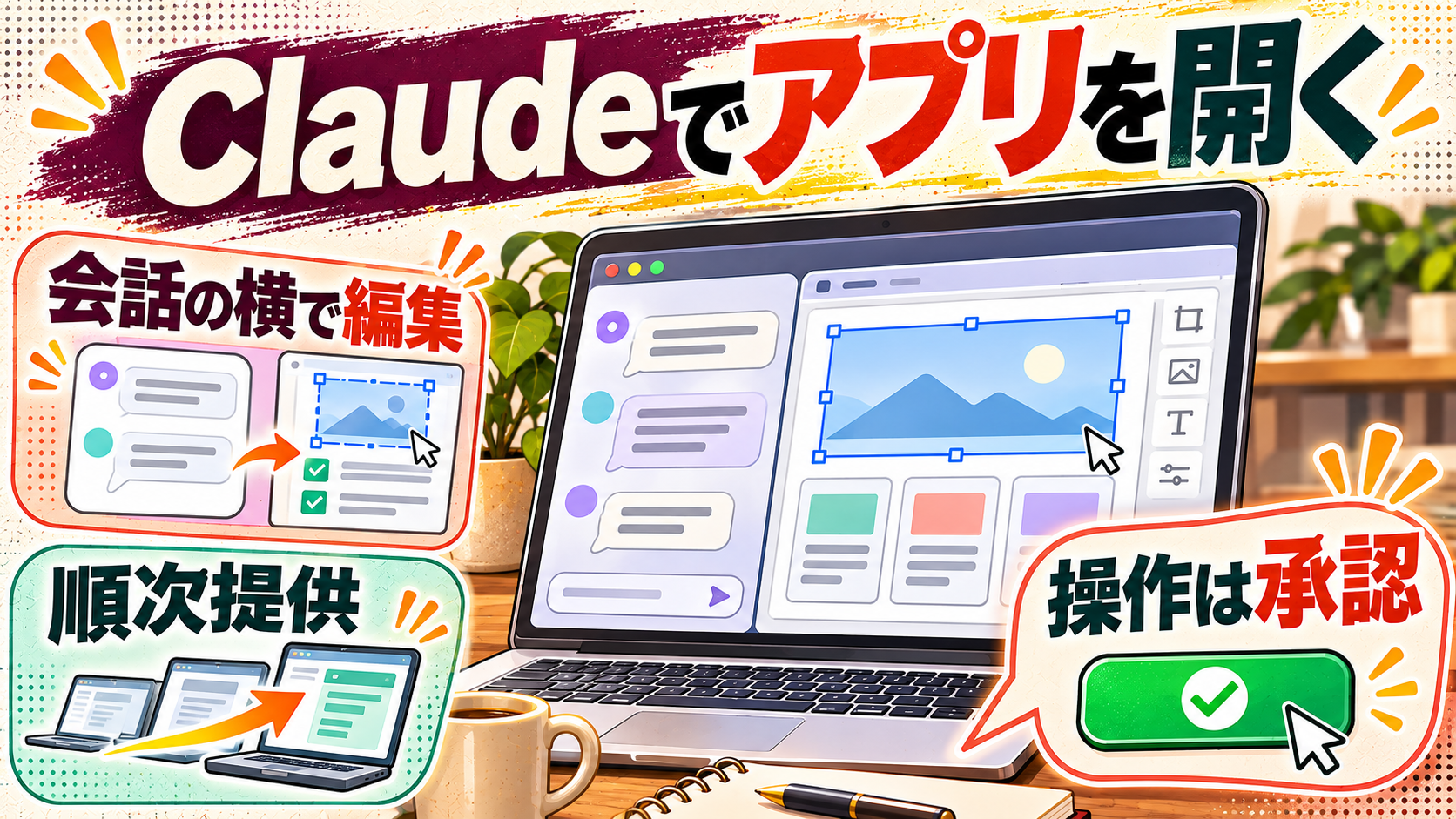
Claudeに文書の下書きを頼んだ後、別のタブへ移って修正する。写真やPDFの編集でも、AIとの会話と実際の作業画面を行き来する場面は少なくありません。
Anthropicが発表したコネクタの拡張は、この往復を減らす新機能です。対応アプリをClaudeの会話の横や全画面で開き、自分で操作しながらClaudeにも変更を頼めます。NotionやAdobeでは何ができ、いつから使えるのでしょうか。
対応するコネクタでは、アプリの画面とAIとの会話を同じ場所に並べられます。Claudeが行う操作は、従来のコネクタと同じように承認する仕組みです。
小さな操作画面から、アプリ全体へ

Claudeのコネクタは、外部サービスの情報や機能を会話から利用するための接続口です。従来のインタラクティブコネクタでも会話中に小さな画面を表示できましたが、今回の拡張では、対応するツールを会話の隣に開いたり、全画面に広げたりできるようになります。
Anthropicの発表によると、画面を開いているページやファイルに対してClaudeへ変更を頼めます。変更が画面に現れるので、利用者は作業の流れを見ながら自分でも編集を続けられます。
会話だけで完成品を受け取るのではなく、同じ編集画面を見ながら人とClaudeが作業を進められることが今回の変化です。
接続済みツールは、毎回プロンプトを書かなくても直接開けます。よく使うツールをサイドバーに固定し、必要なときに会話を表示する使い方も案内されています。
Notionの文書とAdobeの画像をどう扱う?
例えばNotionでは、Claudeに文書やデータベースの作成を依頼し、その画面を開いたまま自分で文章を直せます。AIにたたき台を作ってもらい、人が見出しや表現を整えるという流れを一つの画面で進められるわけです。
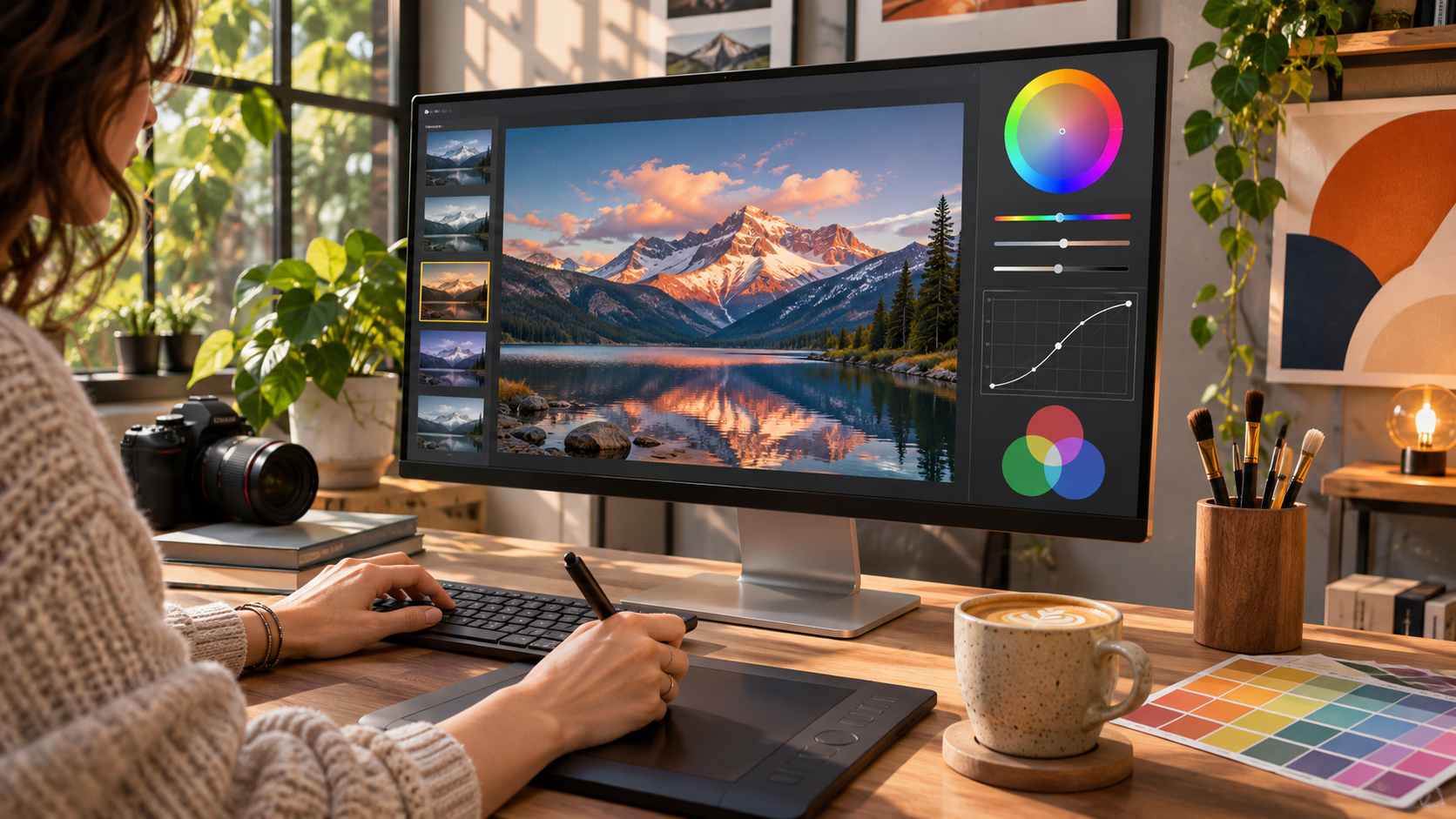
Adobeについては、写真のレタッチや効果の追加、PDFのハイライト、編集、黒塗りを依頼する例が示されています。Confluenceのページ編集やBoxファイルの修正も紹介されており、Boxでは変更前後を並べて比較してから採用できます。
使える操作はアプリやコネクタごとに異なります。すべてのAdobe製品やNotionの全機能が同じように操作できると決めつけず、接続先の案内を見て選びましょう。
Claudeに任せる前に、承認と権限を見る

同じ画面で作業できる便利さは、接続先にある実際の文書やファイルを扱うことと表裏一体です。Claudeの変更が何を対象にしているのか、承認画面と編集結果を見てから進めることが大切になります。
Anthropicは、開いているツールへの操作をコネクタの操作と同じ方法で承認すると説明しています。組織の管理者は、従来と同様にコネクタのツールを制限できます。
共有文書や機密情報を扱う場合は、連携先に与える権限と組織の利用ルールを先に確認しましょう。AIの提案や黒塗りの結果も、人が目的に合うか確認する必要があります。
AIと既存の仕事道具を近づける動きは、以前紹介したMicrosoft CopilotのOffice統合とも共通するテーマです。ただし、対応アプリや承認の方法はそれぞれのサービスで異なります。
いつから使える? 対応アプリは?

新機能はClaudeのウェブ版とデスクトップアプリで、全プランを対象に順次展開されます。アカウントが新しいClaudeへ更新されるか、所属組織が有効にした後に表示されるため、発表直後に全員の画面に現れるとは限りません。
Anthropicは、初期の対象としてAsana、Canva、Dropbox、monday.com、Smartsheet、Vercel、Webflowなども挙げています。Figma、Harvey、Shopifyは連携を開発中とされており、現在すぐ使えるアプリと混同しないようにしたいところです。
まずClaudeのディレクトリで目的のコネクタを探し、アカウントや組織の設定、接続先サービスの契約条件を確認するとよいでしょう。
アプリをAIの画面に運ぶMCP Apps
この仕組みの土台には、Model Context Protocolを拡張した「MCP Apps」があります。外部のツールが自分の操作画面をAIアプリへ持ち込むための仕組みで、対応するAIアプリケーションで利用できるよう設計されています。
Anthropicは、アプリ全体の表示につながる機能の開発者向けサポートを公開プレビューとしています。Claudeとの接続が可能になっても、画面や操作の対応範囲は各アプリの実装次第です。
会話で依頼し、変更を目で見て、自分でも手を入れる。作業画面を行き来する手間が減れば、AIの回答をそのまま受け取るだけでなく、途中の判断や仕上げに人が参加しやすくなります。まずは普段使う一つのツールから、権限と結果を確かめながら試したい機能です。

