
画像生成AI(Stable Diffusion)を自分のPCで動かしたいと思った時、最初にぶつかる壁が環境構築です。
「Pythonのバージョンが合わない」
「Gitって何?」
「エラーが出て動かない」
…そんな挫折を経験した、あるいは不安に思っている方に最適なのがStability Matrixです。
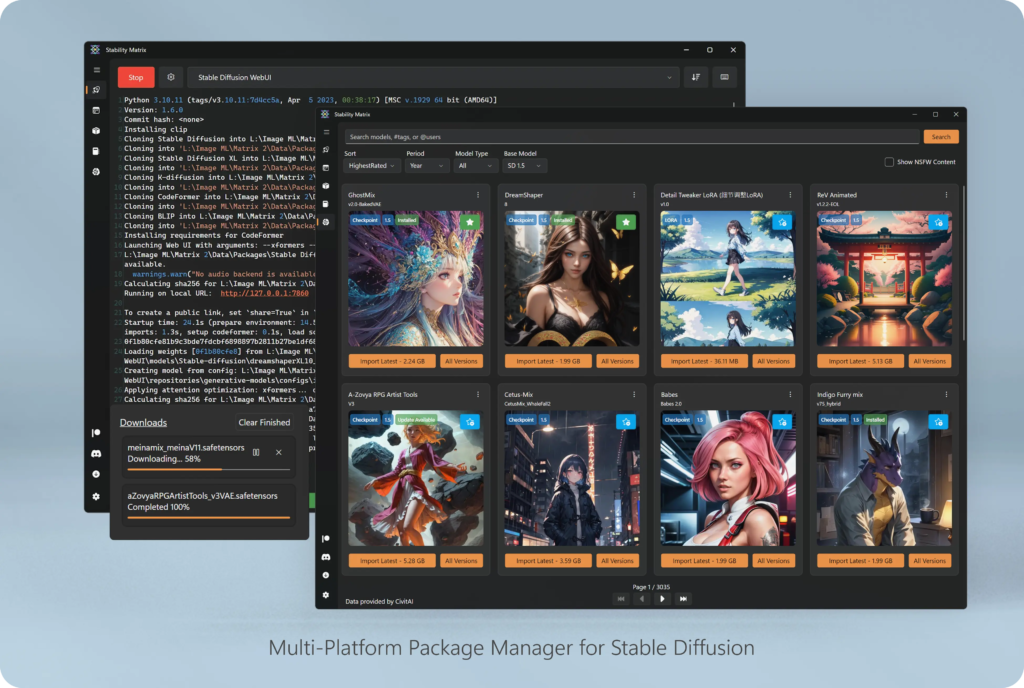
この記事では、画像生成AIの導入を劇的に簡単にする「Stability Matrix」のメリットからインストール方法、効率的な運用術まで、初心者の方にも分かりやすく解説します。
1. Stability Matrixとは?初心者に選ばれている理由
Stability Matrixは、Stable Diffusionなどの画像生成AIを管理するための「統合パッケージマネージャー」です。
本来、画像生成AIを動かすには専門的なプログラミング環境を整える必要がありますが、Stability Matrixを使えば、マウス操作だけで最新のAI環境が手に入ります。
Stability Matrixが優れている5つのポイント
- ワンクリックでインストール: 複雑なコマンド操作は一切不要です。
- PCを汚さない(ポータブル設計): 特定のフォルダ内で完結するため、PC全体の環境を壊しません。
- ストレージ容量を節約: 複数のAIツール(A1111やComfyUIなど)で、巨大なモデルファイルを共有できます。
- モデルの管理が簡単: 世界最大のモデル共有サイト「CivitAI」から直接ダウンロード・整理が可能です。
- マルチプラットフォーム対応: Windowsだけでなく、Mac(Apple Silicon)やLinuxでも動作します。
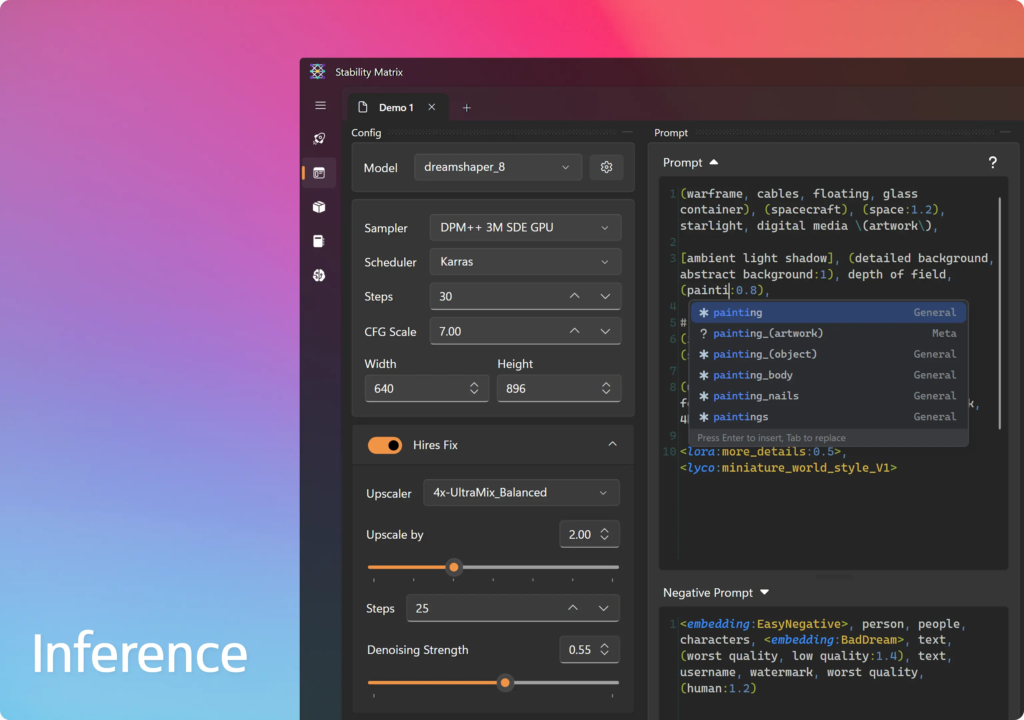
2. 導入前にチェック!必要なPCスペック
画像生成AIはPCのパワー、特にGPU(グラフィックボード)の性能を必要とします。
| パーツ | 最小スペック | 推奨スペック |
|---|---|---|
| OS | Windows 10/11 | 同左 |
| GPU | NVIDIA/AMD VRAM 4GB以上 | NVIDIA RTX 30/40シリーズ (VRAM 12GB以上) |
| メモリ | 8GB | 16GB以上 |
| ストレージ | SSD 20GB以上の空き | SSD 100GB〜200GB以上の空き |
※画像生成を快適に行うなら、NVIDIA製のグラフィックボードが搭載されたゲーミングPCが最も安定しています。
3. Stability Matrixのインストール手順(Windows版)
それでは、実際に導入してみましょう。
ステップ1:ソフトのダウンロード
- Lykos AIのGitHubページへアクセスします。
- 最新のリリース版から
StabilityMatrix-win-x64.zipをダウンロードしてください。
ステップ2:配置と起動
- ダウンロードしたZIPファイルを解凍します。
- 中にある
StabilityMatrix.exeを、管理しやすいフォルダ(例:D:\AI\StabilityMatrixなど)に移動させます。- 注意点: フォルダ名に日本語(全角文字)が含まれるとエラーの原因になるため、必ず英数字のフォルダ名にしましょう。
StabilityMatrix.exeをダブルクリックして起動します。
ステップ3:初期設定(ポータブルモードの選択)
- 起動するとライセンス確認が出るので同意します。
- データ保存先の選択画面で「Portable Mode」にチェックを入れることを強く推奨します。
- これにより、すべてのデータがexeファイルと同じ場所に保存され、将来のPC移行や削除が非常に楽になります。
4. 最初の画像生成ツール(パッケージ)を導入する
Stability Matrix自体は「管理ソフト」なので、その中で実際に画像を生成するソフト(パッケージ)をインストールします。
初心者におすすめのパッケージ
- SD WebUI Forge: 定番の「Automatic1111」を高速化・効率化したもので、初心者から上級者まで幅広くおすすめ。
- Fooocus: 難しい設定を省いて、高品質な画像をすぐに出したい方向け。
「Packages」タブから好きなものを選んで「Install」を押すだけで、必要な関連ソフトもすべて自動でセットアップされます。
5. 【重要】モデル共有機能でストレージを節約
画像生成に欠かせない「モデル(学習データ)」は、1つで数GBという巨大なファイルです。
通常、複数のソフトを使うとそれぞれにモデルを保存して容量がパンクしてしまいますが、Stability Matrixは「共有モデルディレクトリ」という仕組みを持っています。
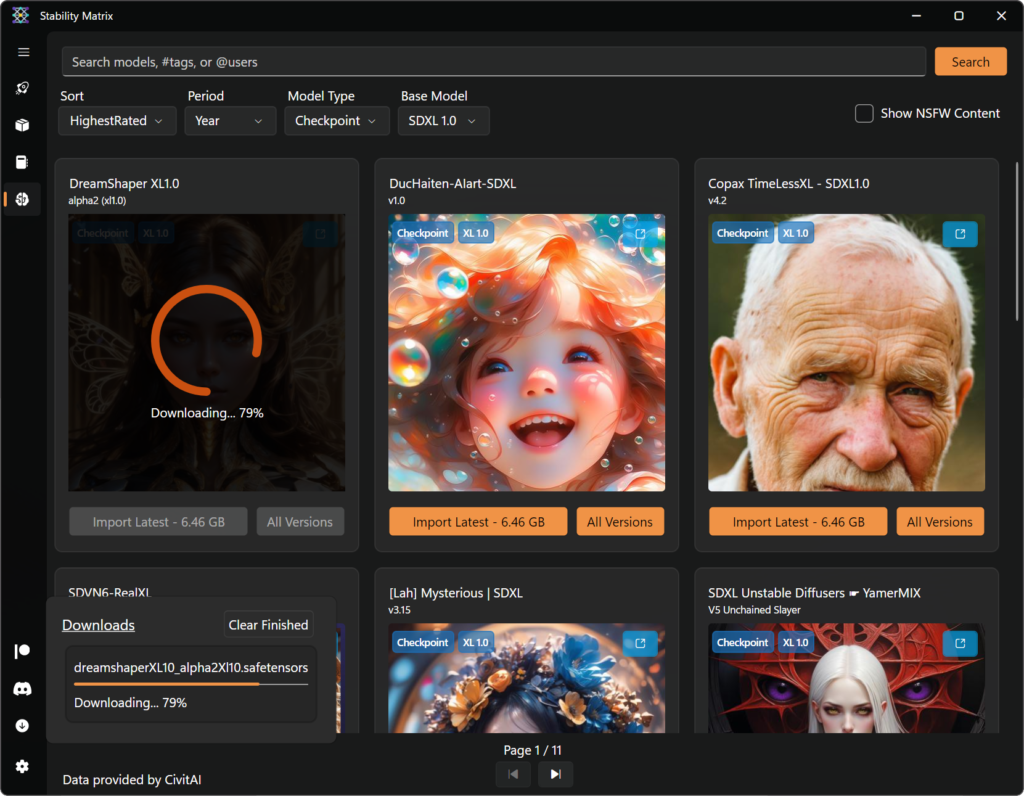
- 一度モデルをダウンロードすれば、ForgeでもComfyUIでも同じファイルを使い回せます。
- 「Checkpoints」管理画面から、ドラッグ&ドロップでモデルを追加するだけで自動的に全ツールで利用可能になります。
6. よくある質問(FAQ)
Q. インストール中にエラー(pip install failed)が出ます
A. インターネット接続が不安定か、PC内の古いPython環境が干渉している可能性があります。まずはStability Matrixを再起動し、それでもダメな場合は、設定メニューから「Unsupported Python versions」のチェックを調整してみてください。
Q. 作成した画像はどこに保存されますか?
A. Stability Matrixをインストールしたフォルダ内の Data\Packages\(ツール名)\outputs もしくは、アプリ内の「Gallery」タブから確認できます。
まとめ:Stability Matrixで快適なAIライフを!
Stability Matrixは、これまでハードルが高かったローカル画像生成AIの世界を、誰にでも開かれたものにしてくれました。
- 環境構築に時間をかけたくない
- PCのストレージを賢く使いたい
- いろいろな生成ツールを試してみたい
そんな方は、ぜひStability Matrixを導入してみてください。専門知識がなくても、今日からあなたのPCが最高のアトリエに変わります。

を自分のPCで動かしたいと思った時、最初にぶつかる壁が環境構築です。 「Pythonのバージョンが合わない」 「Gitって何?」 「エラーが出て動かない)