
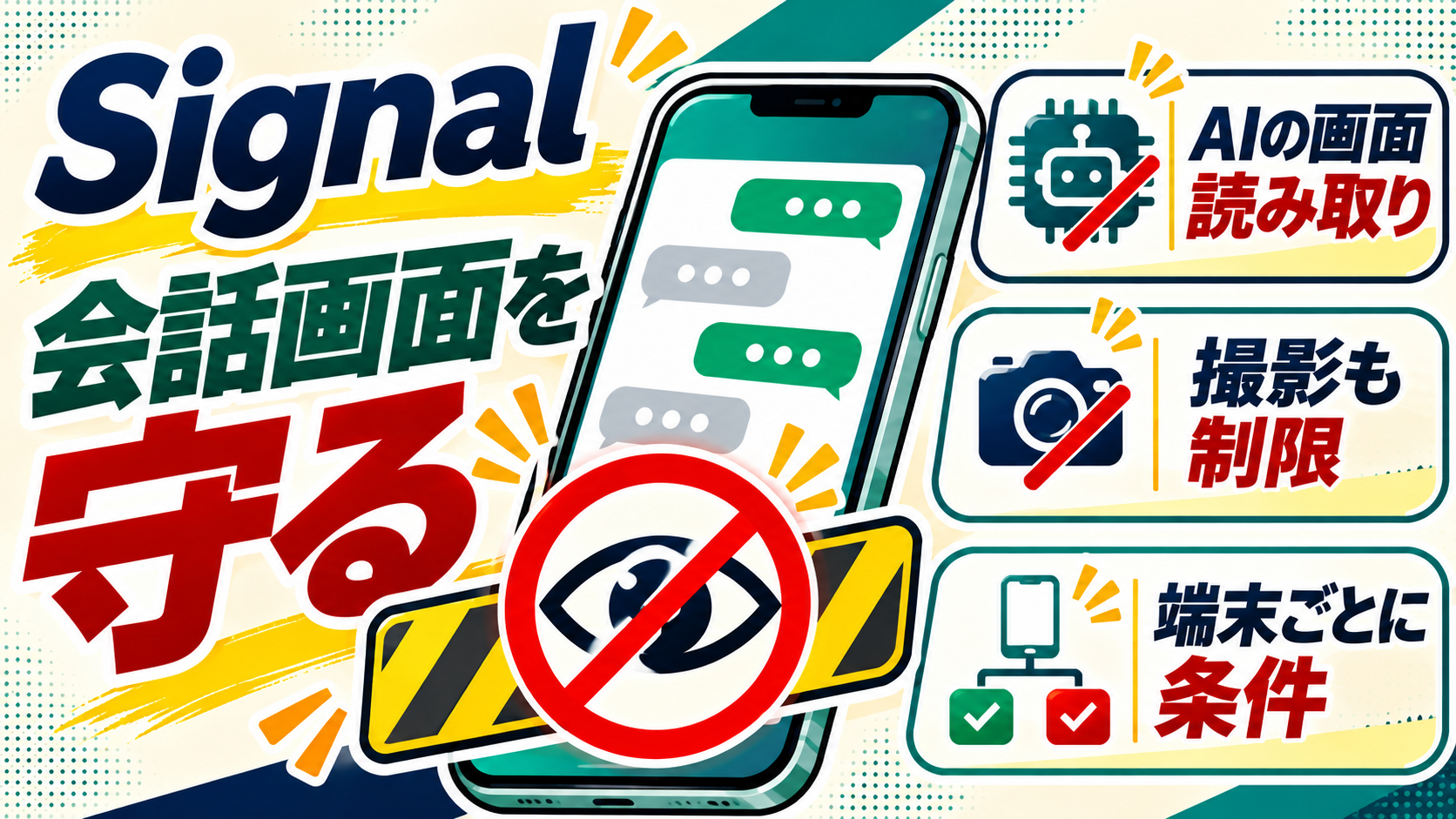
暗号化されたメッセージでも、受信した端末の画面に表示された後はどう守ればいいのでしょうか。メッセージアプリSignalは、スマートフォンのAIアシスタントによる会話画面の読み取りを制限する対策を発表しました。
画面の内容をAIに見せにくくする一方、普段のスクリーンショットや画面録画にも影響します。iPhoneとAndroidでは有効になる条件も異なります。どこを守り、どこまでは守れないのかを見ていきましょう。
画面保護は通信の暗号化とは別の仕組みです。端末上に表示された会話へのアクセスを減らすための対策として考えると、役割が見えてきます。
なぜ会話画面をAIから守るのか
スマートフォンのAIアシスタントには、画面の内容を手掛かりに質問へ答えたり、操作を助けたりする機能があります。便利な反面、画面に開いた私的な会話も、その読み取り対象になり得ます。
Signalは公式発表で、AIによる画面取得を制限する理由を説明しました。通信中のメッセージを暗号化していても、受信後に画面に表示された内容が別の仕組みに取り込まれれば、その扱いはSignalの管理範囲を離れます。
守りたい境界は、メッセージが端末で表示された後の画面です。暗号化方式そのものが変更されるわけではありません。
暗号実装の検証については、以前紹介したSignalプロトコルの形式的な検証も関連します。そちらは暗号の実装を対象にした研究で、今回の画面保護とは異なる層の話です。
iPhoneとAndroidで有効になる条件
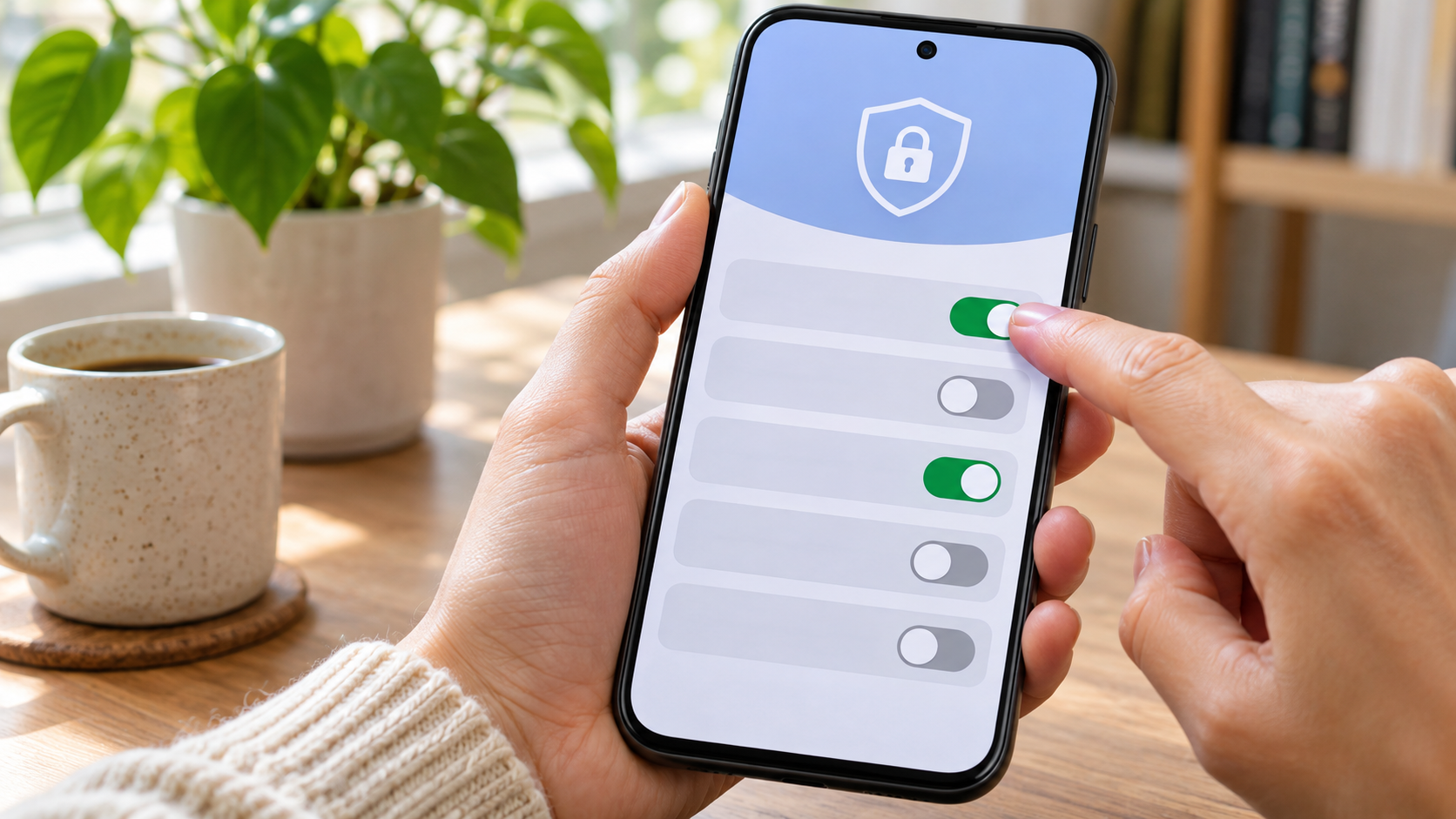
Signalのサポート案内によると、iPhoneではSignal 8.37以降とiOS 27以降が対象で、「Block Siri AI」が初期状態でオンです。
AndroidはSignal 8.35.1以降が対象です。AIアシスタントがSignalの画面を読み取ろうとするのを初めて検出した時に「Screen security」が自動でオンになり、アプリが説明を表示します。待たずに自分でオンにすることもできます。
Androidは「設定 → プライバシー → アプリのセキュリティ → Screen security」、iPhoneは「設定 → プライバシー → Block Siri AI」が公式案内の経路です。表示名は端末や言語によって異なる場合があります。
自分で撮影したいときは
保護がオンの間は、Signal内のスクリーンショットや画面録画も制限されます。iPhoneでは撮影を試みると選択肢が表示され、10分だけオフにして自動復帰させる方法もあります。Androidの設定はオンかオフの切り替えです。
設定を切ると、会話の内容がAIアシスタントから読み取られる可能性も戻ります。自分だけでなく、会話相手の発言も画面に含まれることを忘れたくありません。
画面保護で変わること、変わらないこと
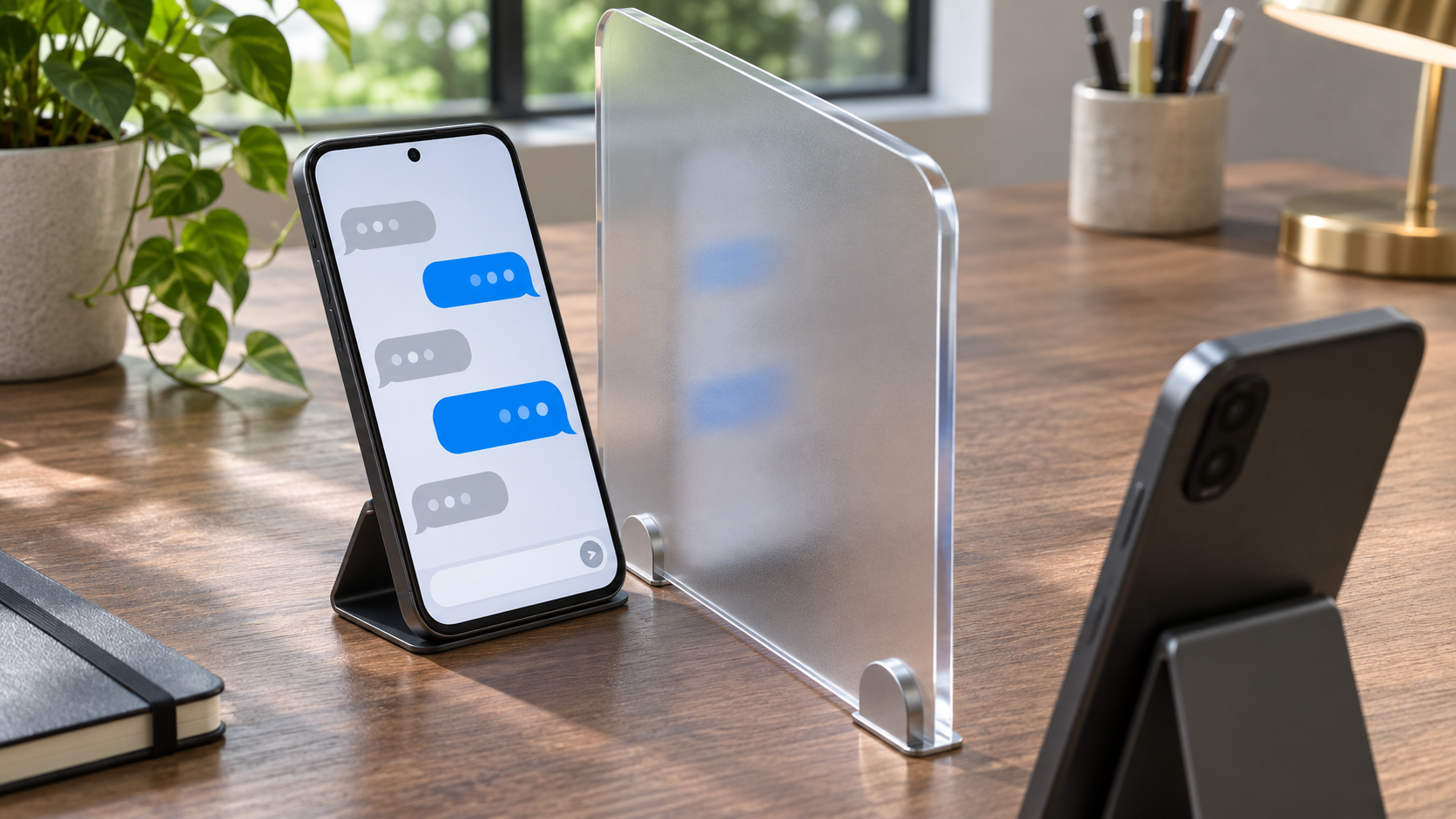
Signalの説明では、保護中は画面キャプチャに加え、端末内AIによるSignal画面の読み取りや、アプリ切り替え画面での内容表示が制限されます。画面の見え方が変わるので、資料として撮影する用途や、一部の支援機能との兼ね合いにも注意が必要です。
画面保護を切る前に、何を保存したいのか、会話相手の情報が含まれていないかを考えましょう。撮影後もオフのままにする場合は、再び有効にする時期を決めておくと安心です。
一方、メッセージの暗号化や、誰が会話を読めるかというSignalの基本設定を変える機能ではありません。画面の取得経路を抑えることと、通信そのものを守ることは、それぞれ別の役割を持っています。
スクリーンショットの制限だけでは完結しない

Signal自身も今回の対策は完全ではないと説明しています。画面取得を止めても、端末内のファイルなど、別の経路を通じてアプリの情報にアクセスする可能性まですべて解消するわけではありません。
保護の効果は端末とアクセス経路によって異なります。「AIからのアクセスをすべて遮断する」とは考えず、OSやアプリに与えた権限も含めて判断しましょう。
Signalはまた、発表時点ではmacOSに同じ保護を実装できていないとしています。Windows 11向けには、以前からRecallによる取得を防ぐための画面保護を導入していますが、端末ごとの状況を一括りにはできません。
便利なAIと私的な会話を両立するために
画面を理解して操作するAIは、情報を探したり作業を進めたりする便利さをもたらします。その一方、画面には自分以外の人から預かった情報も表示されます。Signalの変更は、その境界をどこに置くかを利用者にも考えさせるものです。
まずはアプリとOSの対応条件を確かめ、自分の端末で画面保護が有効かを見てみましょう。保護を一時的に外す場合も、その影響と復帰方法を理解したうえで選ぶことが大切です。

